
はじめに
用意するものと、全体の流れ
最初に使うのは、すあし社長との1対1のメッセージだけです。
個別のやり取りは、無料のチャットアプリ「Discord」で行います。スマホでもパソコンでも使えます。初めての方も、一つずつ進めていきましょう。
インターネットにつながる端末
確認メールを受け取れるもの
スマホはアプリがおすすめです
準備は、3つの手順で。
申込の前でも、このガイドで準備の流れを確認できます。フレンド申請と最初のメッセージは、参加確定メールが届いてから進めてください。すでにDiscordを使っている方は、手順02から進められます。
- 01 アカウント
- 02 フレンド申請
- 03 最初のメッセージ
- 準備完了
手順 01
無料のアカウントを
用意しましょう。
登録して、届いた確認メールを開きます。
スマホ
iPhone は App Store、Android は Google Play で、公式の「Discord」をインストールします。アプリを開き「登録」へ進み、メールアドレスで登録してください。
写真は Android の画面例です。iPhone も同じ順で進めます。


写真は選ぶ前の状態です。青い枠の Email を押します。
パソコン
Discordのログインページを開き、「登録」へ進みます。ブラウザでも使えます。
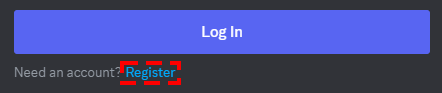
Register は「登録」の意味です。
画像:Discord公式ヘルプの英語画面例(一部抜粋)。名称・配置が異なる場合があります。 出典:Discordのサインアップと登録ガイド
画面に沿って、ご自身の情報を入力
メールアドレス・表示名・ユーザー名・パスワード・生年月日などを入力し、規約を確認して登録します。表示名はニックネームで大丈夫です。パスワードや認証コードは、ご自身で管理してください。
サーバーの作成や交流の場への参加は、ここでは必要ありません。すでにアカウントがある方は、ログインして手順02へ進んでください。
- 01 アカウント
- 02 フレンド申請
- 03 最初のメッセージ
- 準備完了
手順 02
すあし社長へ
フレンド申請を送る。
参加確定メールが届いたら、次のユーザー名へ申請します。
半角英字と、間のアンダーバー「_」を使います。前後に空白を入れず、表示名「すあし社長」ではなく、このユーザー名を入力してください。
スマホ
「メッセージ」→「フレンドを追加」→「ユーザー名で追加」へ進み、ユーザー名を入力して「フレンド申請を送信」を押します。
メッセージ → フレンドを追加
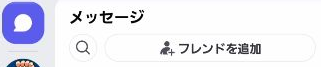
ユーザー名で追加

suasi_shacho を入力
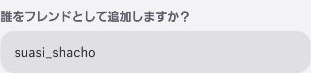
フレンド申請を送信

Androidの画面例。入力先と送信ボタンを確認します。
パソコン
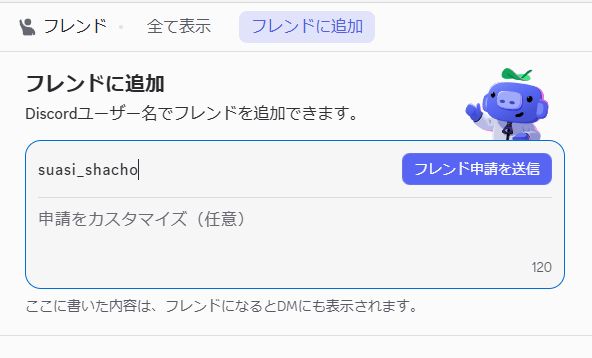
左上のDiscordマーク→「フレンド」→「フレンドに追加」。ユーザー名を入力して「フレンド申請を送信」を押します。
- 01 アカウント
- 02 フレンド申請
- 03 最初のメッセージ
- 準備完了
手順 03
最初のメッセージを
送ってみましょう。
フレンド申請が承認されたら、すあし社長との会話を開きます。
「フレンド」や「メッセージ」から相手を開き、プロフィールのユーザー名が「suasi_shacho」であることを確かめてください。
〇〇をお申し込み時のお名前に置き換え、すあし社長との1対1のメッセージへ送ってください。交流の場には書きません。
スマホ
会話の入力欄に文を入れ、送信ボタンを押します。


Androidの入力欄と送信ボタンの画面例。
パソコン
会話の入力欄に文を入れ、Enterで送信します。改行はShift+Enterです。


よくある心配
安心して、
ご自身のペースで。
最初は、1対1のメッセージが使えれば大丈夫です。
ほかの受講者に見えますか
すあし社長との1対1のメッセージだけなら、ほかの受講者に、あなたのお名前や受講していることは表示されません。すあし社長には、あなたのDiscordの表示名やプロフィールが見えます。
名前はニックネームでもいいですか
はい。表示名はニックネームで大丈夫です。お申し込みとの確認のため、最初の1対1のメッセージで、お申し込み時のお名前をお知らせください。
受講者同士の交流は必須ですか
必須ではありません。交流の場は、希望される方がそろった時に、補足として設けます。参加者同士に表示名・プロフィール・参加人数が見えます。参加しなくても、すあし社長とのやり取りはそのまま続けられます。
背景を白くしたいとき
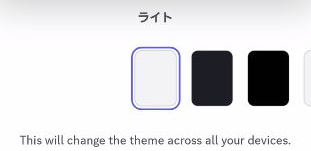
スマホ(写真はAndroid)
「あなた」→右上の歯車→「テーマ」→もう一度「テーマ」→「ライト」を選びます。
パソコン
左下の歯車「ユーザー設定」→「テーマ」→「ライト」。
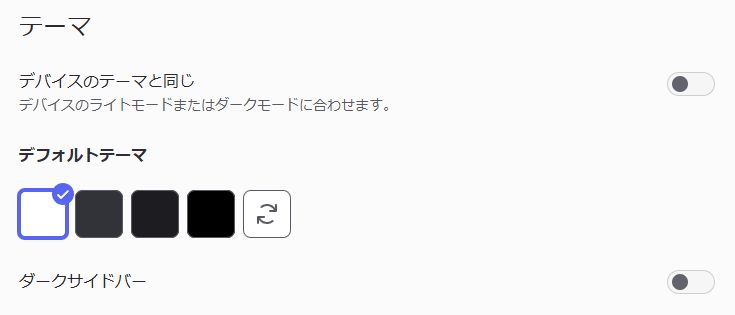
同じアカウントでテーマの同期を有効にしている場合は、ほかの端末にも反映されます。ほかの人の画面は変わりません。
困ったとき
途中で止まっても、
メールで聞けます。
参加確定メールに、そのまま返信してください。
確認メールが届かない
迷惑メールフォルダと、登録したメールアドレスをご確認ください。アプリに再送の案内があれば、それに沿って進めます。認証で止まった場合も、表示された文をお知らせください。
フレンド申請を送れない
「suasi_shacho」のつづりと、前後に空白がないかを確かめます。「保留中」なら、承認をお待ちください。エラーが出た場合は、何度も送り直さず、表示された文をメールでお知らせください。
返事に気づかない・通知が来ない
まず「メッセージ」から、すあし社長との会話を開いてください。Discordの通知設定に加え、端末やブラウザ側で通知が許可されているかも確認します。
パスワードや認証コードは送らないでください。画面写真を添えるときも、メールアドレスなどの個人情報が写らないようにしてください。
画面の配置や名称はDiscordの更新で変わることがあります。案内と違う画面が出たときは、無理に進めず、参加確定メールに返信してください。